Sabtu, 01 Oktober 2011

Stylus HP Pake Cottonbud - Kisah Nyata

I just bought new handphone, Nokia X3-02. This phone has touch screen feature. I played a game and that's very hard to control the character because my fingers were big. So I took cotton buds as stylus to play it.

Komik Pertama

Senin, 05 September 2011

Mengotorkan Benda dengan Photoshop

Kali ini tutorialnya adalah mengotorkan benda.Ide tutorial ini ngga sengaja muncul pas lagi ngerjain tugas sekolah.Disuruh bikin gambar.Iseng-iseng aku corat-coret di photoshop.Aku nemu brush yang keren.Terus gitu deh.Gambarnya jadi ‘kotor’.Lalu dilanjutin di tutorial ini.Langsung aja disimak!


1.Buka photoshop dan buat file baru dengan ukuran 7x5 inch (Default Photoshop Size)
2.Buat layer baru ‘bola’ dan buat lingkaran dengan Elliptical Marque Tool (M) dan beri warna #df0024.

Lingkaran

Kode warna di bawah

3.Buat layer baru ‘bayangan1’ dan ubah warna Foreground Color dengan warna #c1c1c1.Jangan lupa ubah Blend Mode nya dari Normal ke Multiply.
4.Pindah ke tool Brush dan ubah brushnya menjadi ‘Dry Brush’.

Dry brush
5.Pulaskan ke lingkaran seperti gambar.Jangan lupa areanya dibatasi dengan Ctrl+klik ke layer ‘bola’.Setelah itu ganti brush dengan brush biasa ukuran 2px.Dengan setting an di menu Brushes seperti gambar.Pulaskan di pinggiran bayangan bagian dalam.

Dikasih bayangan

Ngeset brush

Ditambahkan bayangannya
6.Buat layer baru lagi dengan nama ‘bayangan2’ dengan Blend Mode Multiply.Dengan brush yang sama,gelapkan lagi bolanya.

Bayangan kedua

7.Ubah Foreground Color menjadi warna #e6e6e6.Pulaskan di area yang masih bersih di layer baru (‘bayangan3’) dengan Blend Mode Multiply.Jangan terlalu pekat dan jangan lupa pindahkan layer ‘bayangan3’ ke atas layer ‘bola’.

Bayangan ketiga

Catatan:Cara bikin yang tengkorak itu dasarnya sama aja seperti tutorial.Ditambah kreativitas.


Membuat Pola Lingkaran Warna-Warni dengan Photoshop

Kali ini tutorialnya adalah membuat pola lingkaran dengan brush photoshop.Cara membuatnya mudah.Langsung aja disimak! 


1.Buka photoshop dan buat file baru dengan ukuran seperti biasa.
2.Ubah Foreground dan Background Color menjadi warna merah dan biru (sesuai selera).
3.Aktifkan tool Brush,atur jenis brush menjadi biasa dengan ukuran 50px.
4.Buka menu Brushes (F5).Centang Color Dynamics dan Smoothing.Pada Color Dynamics,besaran slidernya bebas.Sesuai selera.

Menu brushes

5.Klik Brush Tip Shape (atas),lalu geser slider Spacing ke 100%.Spacing ini mengatur jarak spasi antar brush.

Menu brushes,spacing dibesarkan

6.Coretlah ke file gambar.


Bermain dengan Teks di Photoshop


Kali ini aku akan men tutorial kan permainan teks.Sebelumnya aku akan basa-basi dulu buat ngisi paragraf pendahuluan,he.Tapi males juga,jadi langsung aja dimulai.


1.Buka photoshop dan buat file baru dengan ukuran seperti biasa.
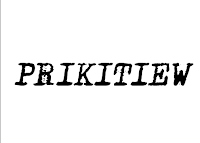
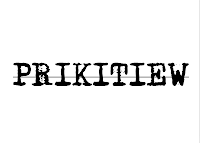
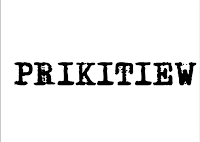
2.Buat tulisan ‘PRIKITIEW’ dengan Horizontal Type Tool (T).Jenis,ukuran dan warna huruf bebas (jangan sama dengan background,ngga keliatan nanti :p).
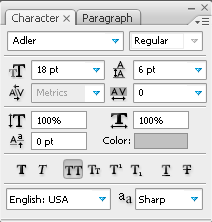
3.Munculkan palet Character dengan menu Window>Character.
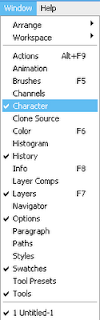
Mencari palet Character
Palet Character


4.Saatnya penjelasan urut dari simbol pertama dari kiri atas:
-Mengatur ukuran huruf.Huruf diblok.
-Mengatur kerning antara 2 karakter.

Kerning antara 2 karakter

-Membesar dan mengecilkan huruf secara vertikal.Hurufnya diblok.

Membesarkan secara vertikal
-Mengatur tinggi huruf.Huruf diblok dulu.
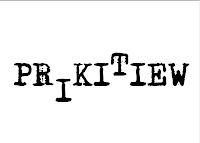


Tinggi huruf
-Mengatur posisi/tinggi huruf lain jika di enter.Kalau nilainya diubah 0pt,kalo lagi nge-enter posisi kursor ngga ke bawah,tetapi tetap diposisi semula.
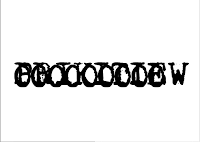
Hurufnya berdempet

-Mengatur jarak tiap huruf.Huruf diblok.

Jarak antar huruf renggang
-Membesar dan mengecilkan huruf secara horizontal.Huruf diblok.

Huruf dibesarkan secara horizontal

Sedangkan simbol yang berjejer mendatar di bawah itu penjelasannya sebagai berikut:
-Bold huruf
Tebel
-Italic huruf

Miring


-Mengubah huruf menjadi kapital
-Mengubah huruf menjadi huruf kecil (tergantung jenis font,ada huruf kecilnya atau tidak)
-Mengubah huruf jadi superscript (jadi pangkat begitu)

R pangkat I.Ajaib
-Mengubah huruf jadi subscript (kayak lambang unsur O2/oksigen)

Pangkat ke bawah
-Underline huruf

Garis bawah
-Strikethrough huruf

Mencoret huruf


Senin, 01 Agustus 2011

Membuat Gerhana Matahari dengan Photoshop

Pernah liat gerhana matahari?Kalo aku pernah liat…..di buku IPA,hehe.Sebenarnya,meliat secara langsung akan membuat mata rusak.Tetapi ada yang ngotot mau liat gerhana.Bagaimana ya supaya mata tetap sehat saat meliat gerhana (tanpa kacamata)?Kita buat aja sendiri.Dijamin murah,aman dan mudah.Tapi sebelumnya berdoa dulu supaya ngga mati lampu.


1.Buka photoshop dan buat file baru dengan ukuran 7x5 inci (Default Photoshop Size).

2.Buat layer baru,’matahari’ dan ‘tutup’ di atas ‘matahari’,dan buat seleksi lingkaran dengan Elliptical Marquee Tool.Seleksinya harus berada di tengah (ngga usah tepat).Aktifkan Magic Wand Tool (W) dan gunakan tombol panah untuk memindahkan seleksi kalau posisinya kurang tengah.

Buat seleksi

3.Warnai dengan putih di layer matahari dan hitam di layer tutup.Hilangkan seleksi (Ctrl+D).Ganti warna latar dengan hitam (layer Background).

4.Sembunyikan layer tutup dengan mengklik ikon mata di samping layer.Sekarang yang keliatan matahari.Aktifkan Brush Tool dengan ukuran 5.Gambar pancaran sinar di sekeliling lingkaran.

Gambar pancaran sinar
5.Pilih menu Filter>Blur>Radial Blur.Atur seperti gambar.

Filter Radial Blur
6.Hasilnya menjadi seperti ini.Lalu munculkan kembali layer tutup.Tada!!!

Setelah di filter
Setelah layer tutup dimunculkan kembali
7.Kalau terasa kurang mantap,filter lagi layer matahari.Cara pintasnya Ctrl+F.Lalu digandakan dengan Ctrl+J biar lebih menyala.

Senin, 11 Juli 2011

Membuat Efek Metalik Versi 2 dengan Photoshop

Sebelumnya aku minta maaf karena udah agak lama nggak update posting karena kebetulan aku lagi menjalani MOS SMA.Baru sekarang aku baru bisa online.Aku kan udah mostingin cara membuat efek metalik,pada postingan ini aku mau tunjukin lagi cara membuat efek metalik versi 2.Langsung aja disimak!!


1.Buka photoshop dan buat file baru di File>New atau Ctrl+N dengan ukuran 7 inch x 5 inch (Default Photoshop Size).Beri warna pada layer Background dengan hijau muda.

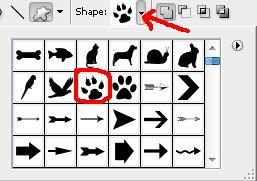
2.Buat layer baru dengan nama Cakar dan gunakan tool Custom Shape Tool (U) dan pilih bentuk cakar seperti gambar.

Pilih bentuk cakar dengan Custom Shape Tool

3.Buat seperti gambar.Pindah ke tool Path Selection Tool (A),klik kanan dan pilih Make Selection.

Besar cakar

Make selection

4.Pastikan layer Cakar udah diaktifkan dan beri warna abu-abu dengan Alt+Del.Hilangkan seleksi dengan Ctrl+D.Lalu klik 2 kali layer Cakar sehingga muncul jendela Layer Style.

Jendela layer style

5.Centang Inner Shadow,Inner Glow dan Gradient Overlay.Lalu atur seperti gambar.

Inner shadow

Inner glow

Gradient overlay

6.Jadi deh!Hasilnya bisa diliat di awal posting.Kalo mau hasilnya smooth tinggal diubah settingan di Inner Glow.

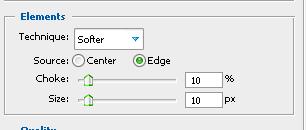
Ubah inner glow

Tutorial ini aku modifikasi di http://www.absolutecross.com/tutorials/photoshop/smooth-metal