Selasa, 06 Desember 2011

Membuat Efek Es dengan Photoshop


1.Buka Photoshop dan buat file baru ukuran Default.

2.Aktifkan tool Horizontal Type Tool (T).Ubah jenis font Bolts SF.Kalau tidak ada gunakan font yang tebal.Ketikkan,misalnya "ICE" dalam ukuran yang besar dan warna biru 8dcff4.


3.Klik kanan pada layer ICE dan pilih Rasterize Type.


4.Aktifkan Dodge Tool (O),atur jenis brush menjadi Dry Brush,Rangenya jadi Midtones
dan Exposure 10%.Pulaskan pada teks seperti gambar.


5.Aktifkan Burn Tool (O) dengan settingan seperti Dodge Tool.Gelapkan beberapa area
teks,tapi jangan terlalu dominan.


6..Jadi deh.

Xtreme Dnity The Movie


Senin, 05 Desember 2011

Guru Killer (Lebay)

vjmaster,vj,master,vjm,vjma7x,varian,jonathan,varianjoe,joe,varian_joe,vj-master,blogspot.com,komik,komikvj,vjkomik,comicvj,vjcomic,manga,inkscape,vektor,vector,graphic,grafis,desain,design,killer,guru,teacher

One day we had a chemist practice. When teacher introduced the tools, I and Jati (the red one) were playing polymod. Then Kristo (the grey one) took the polymod and put it back. But teacher thought that Kristo played the polymod. And Kristo got punishment.

Senin, 14 November 2011

Celana Robek!!!

vjmaster,vj,master,vjm,vjma7x,varian,jonathan,varianjoe,joe,varian_joe,vj-master,blogspot.com,komik,komikvj,vjkomik,comicvj,vjcomic,manga,inkscape,vektor,vector,graphic,grafis,desain,design,jeans,celana,short,pants,trousser

One day I wanted to play computer. I walked to the computer and sit down. And ripped my pants (accidentally).

Loadingnya...Lama...

vjmaster,vj,master,vjm,vjma7x,varian,jonathan,varianjoe,joe,varian_joe,vj-master,blogspot.com,komik,komikvj,vjkomik,comicvj,vjcomic,manga,inkscape,vektor,vector,graphic,grafis,desain,design,loading,web,site,game,flash,time,browsing

While I was surfing in the internet, I found a game (flash game). It's looked fun. So I clicked the website and waited for the game. After ten minutes the game's loading process was still 15%. Then I turned off the computer and went sleep.

Minggu, 06 November 2011

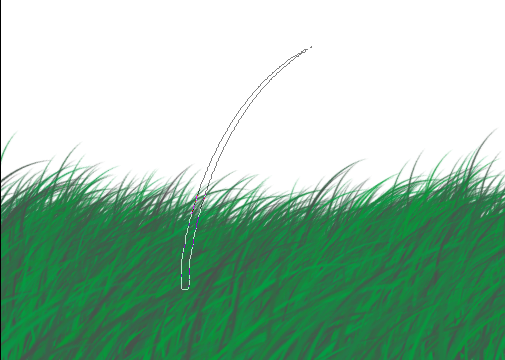
Membuat Padang Rumput dengan Photoshop


1.buka Adobe Photoshop dan buat file baru ukuran Default Photoshop Size.

2.Buat layer baru rumput dan ubah Foreground Color menjadi warna 009f3c dan Background Color menjadi warna 3e5d49.
3.Penuhi setengah area gambar dengan brush tool yang sudah diubah jenis brush dengan Dune Grass.


4.Besarkan sedikit ukuran brush dengan ] (tombol [ untuk mengecilkan dan ] untuk membesarkan).Lalu sapukan brush sedikit ke bawah.


5.Lakukan lagi langkah seperti langkah 4 dengan brush yang lebih besar dan dipulas ke area lebih bawah lagi sehingga seolah-olah menciptakan efek rumput semakin terlihat dekat.


6.Tada,selesai!Kalau warna kurang cerah,duplikat layer rumput (Ctrl+J) dan ubah Blending mode layer hasil duplikat menjadi Overlay.


Di bawah adalah beberapa hasil kreasi saya (dengan brush Dune Grass dan Grass)


Ngga Ikhlas (Becanda)

vjmaster,vj,master,vjm,vjma7x,varian,jonathan,varianjoe,joe,varian_joe,vj-master,blogspot.com,komik,komikvj,vjkomik,comicvj,vjcomic,manga,inkscape,vektor,vector,graphic,grafis,desain,design,sumbangan,donation,sincere,tulus
One day in class, classmate asked for donation to me and Kristoforus.
Classmate (C) : Hey! Will you donate for blah blah blah?
Me : Yeah!
C : Do you donate with sincerity?
Me : Yeah!
Kristoforus : I don't.