Tampilkan postingan dengan label gimp. Tampilkan semua postingan

Senin, 23 Januari 2012

Membuat Efek Mengkilat dengan GIMP


1.Buka GIMP dan buat file baru ukuran 640x480 px.Kemudian buat layer "kotak".


2.Buat seleksi kotak dengan Rectangle Select Tool (R) dan beri gradasi dengan Blend Tool (L).Atur dulu foreground (merah tua) dan background (merah muda) color nya.


3.Buat lagi layer "kilatan" (jangan dihilangkan seleksinya),lalu gunakan Move Tool (M) dengan mode Selection di kolom Tool Option (lihat gambar) pindahkan seleksi ke atas kotak.

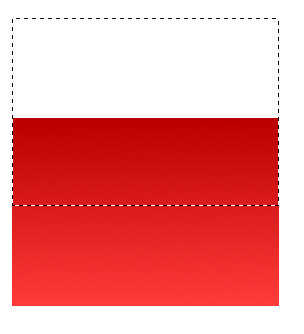

4.Aktifkan Blend Tool (L) dan atur seperti gambar.Lalu diterapkan pada seleksi.


5.Klik kanan pada layer "kotak" dan pilih Alpha to Selection sehingga layer kotak terseleksi.Lalu balikkan seleksi dengan Inverse (Ctrl+I),aktifkan layer "kilatan" dan tekan Delete untuk menghapus kilatan yang berada diluar kotak.


6.Jadi deh

Selasa, 04 Oktober 2011

Menggambar dengan Daun - The GIMP


1.Buka program GIMP lalu buat file baru ukuran 800 x 600 px.(kalau ngga ada The GIMP donlot di http://www.gimp.org/ )

2.Aktifkan Paintbrush (P) dan ganti jenis Brush dengan Vine (77 x 71) dengan Spacing 40.

Jenis vine brush
Spacing atau jarak antar brush

3.Setelah toolnya selesai diatur,saatnya kita masukkan gambar untuk dicontoh kecuali kalau ada yang bisa gambar tanpa contoh.Klik menu File>Open as Layer... atau Ctrl+Alt+O dan pilihlah contoh gambar (pada tutorial ini contoh gambarnya tangan yang diambil pake webcam).

Contoh gambar

4.Lalu buat layer baru di atas layer contoh gambar dan namai daun.Pulaskan brush sampai membentuk tangan.


5.Setelah itu,sembunyikan layer contoh gambar dengan mengklik ikon mata di sampingnya.Jika di daunnya masih ada 'bolong -  bolong' pulas lagi brush sampai penuh.


6.Buat layer baru lagi dan namai bayangan.Munculkan lagi layer contoh gambar dan sembunyikan layer daun.

7.Ubah Mode pada bayangan menjadi Multiply.Lalu pulaskan brush ke area yang gelap.Copy layer bayangan agar terlihat lebih gelap area bayangannya.


8.Buat lagi layer baru,cahaya,dengan mode Screen dan pulaskan brush ke area yang terang (jangan terlalu banyak).Lalu sembunyikan layer contoh gambar dan munculkan layer daun.Lihat hasilnya!


(Selain bentuk tangan,bisa bentuk yang lainnya,misalnya dinosaurus dsb)